Volver a solicitar pedidos anteriores y datos de impresión, con tutorial incluido.
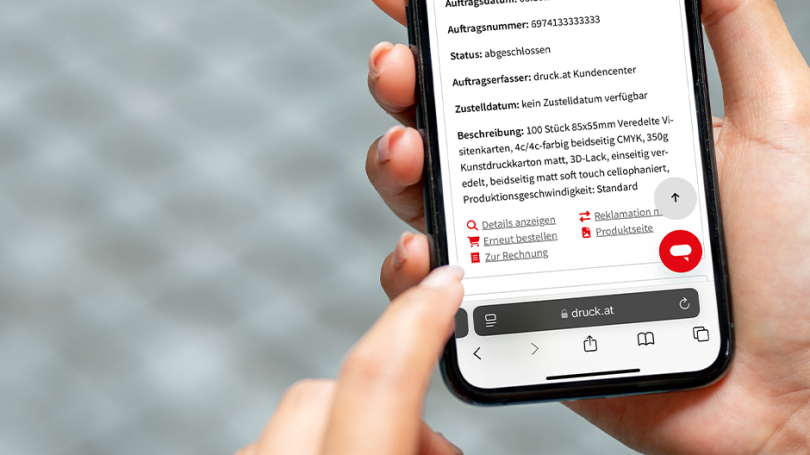
A veces todo sale tan bien que te dan ganas de... Repetir el pedido de impresión tal y como estaba quieras, ya sea porque los últimos folletos tuvieron buena acogida o porque los datos de impresión no han cambiado. Buenas noticias: con nosotros puedes volver a Volver a realizar pedidos de forma muy sencilla, sin mucho esfuerzo. Aquí te mostramos Dos funciones, cómo Volver a realizar pedidos o enviar datos de impresión con solo unos clics Puedes hacerlo de forma rápida, sencilla y sin complicaciones. Ya sean tarjetas de visita, folletos o carteles, ¡te facilitamos al máximo el proceso de reposición!
1 | Volver a realizar pedidos
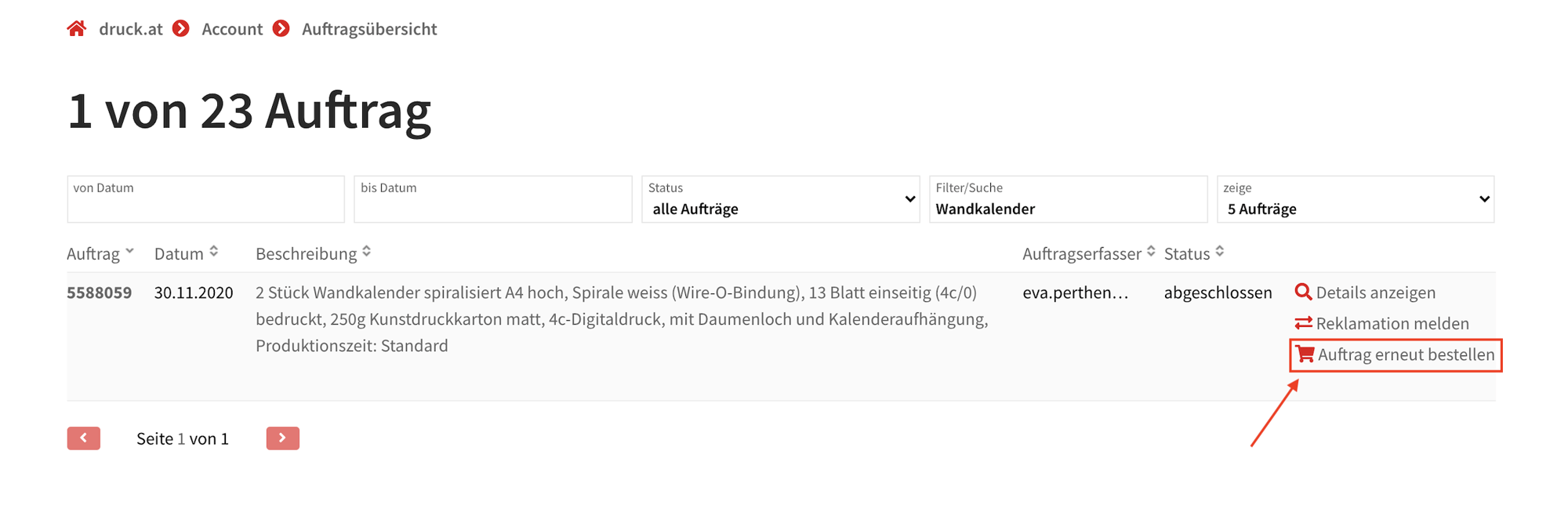
En tu área de cliente personal encontrarás el resumen de tus pedidos. Allí se muestran de forma clara y resumida todos tus pedidos. A través del Pequeño carrito de la compra con la opción «Volver a realizar el pedido». puedes Volver a realizar pedidos anteriores de forma muy sencilla. Con un solo clic, tu pedido anterior se copiará y se añadirá sin cambios a tu cesta de la compra. Se mantendrán todas las características de los productos, así como la tirada del pedido original. Los datos de impresión no se transfieren automáticamente, ya que suponemos que pueden haber cambiado. Puedes subirlos como de costumbre en el último paso del pedido. ¡Así ahorras tiempo y vuelves a realizar tus pedidos de impresión de forma rápida y sencilla!
2 | Volver a solicitar datos de impresión
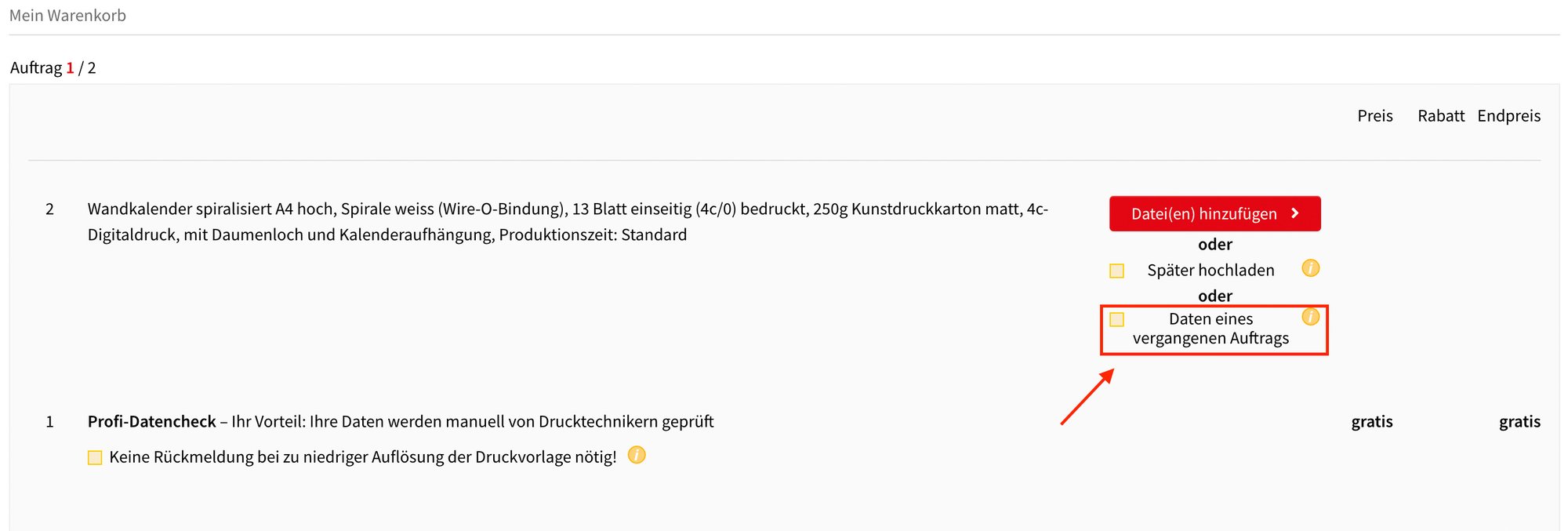
En el último paso del proceso de pedido Como de costumbre, tienes la posibilidad de subir tus archivos de impresión directamente o más tarde. Además, puedes rellenar el campo «Datos de un pedido anterior» Utilizar. Si seleccionas esta opción, se abrirá una ventana en la que aparecerán todos tus pedidos anteriores. En «Ver detalles» podrás consultar toda la información sobre los pedidos de impresión ya completados. Si haces clic en «Seleccionar» junto a los datos de impresión que desees, estos Añadido directamente a tu nuevo pedido. Tras realizar la selección, al crear un nuevo encargo de impresión aparece automáticamente una vista previa de los datos de impresión seleccionados, así como el número de pedido correspondiente. De este modo, puedes Utiliza de forma sencilla y cómoda los datos de un pedido anterior para tu nuevo pedido.
En caso de que, contra lo esperado, los datos de impresión no estén archivados, el centro de atención al cliente de drucks.ch se pondrá en contacto contigo. Ten en cuenta que imprimimos los datos tal y como están y no realizamos correcciones en el contenido.